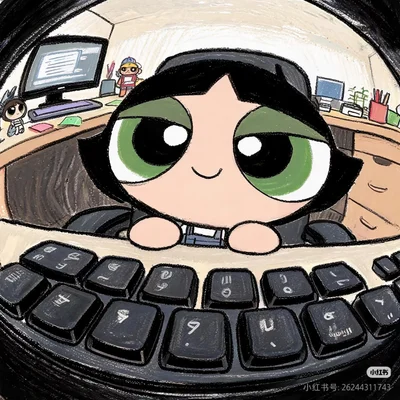
AI桌宠教程|从一张图到桌面运行
想让自己画的小家伙出现在桌面上,能拖动、换表情、回应点击,还能发给朋友?
这篇按实际操作顺序教。示例统一使用原创角色,不需要先学会写代码。
先分清楚:你下载的是什么? 文件内容 接下来做什么 只有 PNG 图片 还需要创建桌宠程序 有 main.py、requirements.txt、assets 配置 Python 环境后运行 有 EXE 和配套文件夹 完整解压后运行 EXE 有安装程序 安装后从桌面入口打开
已经拿到完整源码的人,不需要为了运行桌宠再装 Codex。 Codex 用于开发和修改,Python 才负责运行这套源码。
第1步:把文件放对地方
在 C 盘创建: C:\AIProjects\DesktopPet
下载源码 ZIP 后,右键选择“全部解压”。
把直接包含 main.py 的那一层内容放进去。打开 DesktopPet 后,应直接看到入口文件,而不是还要再点一层文件夹。
在资源管理器中开启“查看 → 显示 → 文件扩展名”,避免出现: main.py.txt default.png.webp
不要在压缩包里直接双击运行。
第2步:安装运行环境
本教程统一使用:
- Windows 10/11,常见 Intel/AMD 的 64 位电脑。
- 标准版 Python 3.15。
- PySide6,负责透明桌面窗口。
- CMD,也就是 Windows 的“命令提示符”。
Python 从官网下载。选择对应版本的 Windows installer(64-bit),保留 pip 和 Python Launcher;经典安装界面如有 Add python.exe to PATH,请勾选。
这里选择 3.15 是为了统一命令,不代表桌宠只能用这个版本。已有其他兼容环境,可以沿用,但命令中的版本号必须一致。
安装后,按 Win+R,输入: cmd
回车,打开命令提示符。输入: py -3.15 --version
看到 Python 3.15.x,说明解释器可用。
再输入: py -3.15 -c "import struct; print(struct.calcsize('P') * 8)"
应显示: 64
下面所有命令都在 CMD 输入,每行执行结束再输下一行。
第3步:给项目创建独立环境
输入: cd /d C:\AIProjects\DesktopPet
提示符应变成: C:\AIProjects\DesktopPet>
再输入: py -3.15 -m venv .venv
项目里会出现 .venv 文件夹。
以后直接调用其中的 Python,避免把依赖装进另一个环境: .venv\Scripts\python.exe --version
Qt 官方也建议使用虚拟环境安装 PySide6。Qt for Python
第4步:安装桌面窗口依赖
先升级安装工具: .venv\Scripts\python.exe -m pip install --upgrade pip
如果下载的工程里已有 requirements.txt,输入: .venv\Scripts\python.exe -m pip install --only-binary=:all: -r requirements.txt
如果是从零创建、还没有依赖文件,本教程示例使用: .venv\Scripts\python.exe -m pip install --only-binary=:all: PySide6==6.12.0
两种方式选一种即可。 安装需要网络,等命令执行结束,再检查: .venv\Scripts\python.exe -c "import PySide6; print(PySide6.version)"
打印版本号后,再测试是否能真正弹窗: .venv\Scripts\python.exe -c "from PySide6.QtWidgets import QApplication,QLabel; app=QApplication([]); w=QLabel('Qt is ready'); w.resize(300,100); w.show(); app.exec()"
看到写着 Qt is ready 的小窗口,点叉关闭。
到这里,基础环境才算准备完成。通过 pip 安装的 PySide6 已包含所需 Qt 二进制文件,不用再单独安装 Qt SDK。Qt for Python
第5步:已有完整源码,现在就能启动
在项目目录输入: .venv\Scripts\python.exe main.py
应看到桌宠出现在桌面。
CMD 暂时不能继续输入,是因为程序正在运行,属于正常情况。
依次检查:
- 能否拖动。
- 点击能否回应。
- 休息后能否唤醒。
- 隐藏后是否有找回入口。
- 右键退出后能否重新打开。
如果你已经有完整工程,做到这里就能运行。下面是从零复刻的步骤。
第6步:让 ChatGPT 生成角色素材
先创建: C:\AIProjects\DesktopPet\assets
在支持图片生成的对话里,发送: 生成一个原创小云朵桌宠。圆软的白云身体、青绿色小围巾、黑豆眼,温柔可爱,正面完整呈现,轮廓清晰,四周保留安全边距。没有文字、道具和装饰背景。输出带真实 alpha 通道的透明背景 PNG,不要把棋盘格画进背景。后续会用于表情切换,请保持造型简洁。
满意后下载原图,保存为: assets\default.png
重新上传这张图,再发送: 以这张图为唯一造型参考,保持角色外形、服饰、身体姿势、画布尺寸、主体大小和位置一致,只把表情改为微笑。输出透明背景 PNG,不添加文字、道具或装饰,避免构图漂移。
保存为 smile.png。
继续分别生成脸红、闭眼、关心、偏头等表情。每次只改一个目标表情。
需要人工检查三件事:
- 背景是否真正透明。
- 画布尺寸是否一致。
- 切换时主体位置是否跳动。
只改文件名,不能解决构图不一致。
第7步:安装 Codex,让它创建程序
已经装好 Codex 的人,只需在项目目录启动它。
从零安装的人,先到 Node.js 官网安装 Windows 的 LTS 版本,保留 npm 与 PATH 配置。
安装后重新打开 CMD,检查: node --version npm --version
两条都打印版本号后,安装并启动 Codex: npm install -g @openai/codex
cd /d C:\AIProjects\DesktopPet codex
首次运行按界面选择登录方式,在浏览器完成登录,再回到终端。官方流程也是先进入项目目录,再运行 codex。ChatGPT Learn
下面这段发送给 Codex,不是输入普通 CMD 的系统命令: 请在当前目录实际创建一个 Windows 桌宠工程,使用 Python、PySide6 和本目录 .venv\Scripts\python.exe。
先检查已有文件及 assets,不覆盖原始图片。创建 main.py、依赖文件、默认配置、启动脚本与使用说明。
第一版实现透明无边框窗口、人物置顶、左键拖动、点击切表情、文字气泡和右键退出。拖动超过阈值后不能误触点击。图片统一绘制区域,避免表情切换时跳动。
资源路径要同时兼容源码与 PyInstaller 打包。用户配置保存到当前用户可写目录。启动失败要输出可找到的错误信息。
请实际运行必要检查,明确哪些功能已经验证、哪些还需要 Windows 实机检查。结束后告诉我文件生成在哪里、下一条启动命令是什么。
先让基础版本正常显示,再追加互动。
第8步:用明确规则增加互动
把下面这段继续交给 Codex: 在现有工程中增加以下规则,保留已能正常运行的功能:
- 点击只在角色非透明像素上生效。按实际素材划分头顶、脸颊和身体区域,提供可以校准的坐标配置。
- 点头顶微笑,点脸颊脸红,点身体自然回应。
- 点击立即有表情反馈;两秒内三次点击合并成连续戳回应,并设置15秒冷却,避免刷屏。
- 拖动只改变位置,不算点击。
- 每隔45–100秒偶尔切换微笑、放松或偏头,持续2–4秒;用户操作立即打断。
- 休息使用闭眼图,暂停主动问候,点击唤醒。
- 隐藏前道别,3秒后收成可点击的找回浮窗;点击浮窗恢复。浮窗和托盘都能退出。
- 台词放在 JSON 中,温柔有礼,避免责备、施压和连续重复。
- 使用本地规则和台词完成这些互动,无需接入聊天 API。
请实际修改工程并验证,不要只提供建议。
第9步:以后双击就能打开
项目目录新建 start_local.bat,用记事本保存: @echo off cd /d "%~dp0" if not exist ".venv\Scripts\python.exe" ( echo Missing .venv. Please follow the setup guide. pause exit /b 1 ) ".venv\Scripts\python.exe" main.py if errorlevel 1 pause
另存为时选择“所有文件”,确认不是 start_local.bat.txt。
双击即可启动。
创建桌面入口:右键这个 BAT → 显示更多选项 → 发送到 → 桌面快捷方式。创建快捷方式,不要把 BAT 本体搬到桌面。
退出后,再点快捷方式就能重新打开。
第10步:发给没有 Python 的朋友
先让源码正常运行,再安装打包工具: .venv\Scripts\python.exe -m pip install PyInstaller==6.22.3
如果工程包含 assets 和 defaults 两个资源目录,在项目根目录输入完整一行: .venv\Scripts\python.exe -m PyInstaller --noconfirm --clean --onedir --name DesktopPet --add-data "assets:assets" --add-data "defaults:defaults" main.py
这里的目录必须真实存在,并且符合程序的资源结构。--add-data 用来把图片、默认配置等数据一起带入应用包。PyInstaller 6.22.3 documentation
生成后找到: dist\DesktopPet\DesktopPet.exe
先双击测试。确认能运行后,把整个 dist\DesktopPet 文件夹压缩发给朋友,不要只发 EXE。
朋友完整解压后运行其中的 EXE。PyInstaller 的可分发产物位于 dist 中。PyInstaller 6.22.3 documentation
想进一步生成安装程序、设置人物图标、默认桌面入口和安装结束立即启动,附件里提供了完整安装包提示词。
最后,遇到问题别只说“打不开”
回 CMD 运行: .venv\Scripts\python.exe main.py
复制完整报错,再发给 Codex: 这是使用项目虚拟环境启动后的完整报错。请定位并直接修复,继续使用当前 .venv,不要换解释器或删除用户素材。修复后重新验证,并告诉我下一条运行命令。完整报错如下:……
如果换图没变化,先检查旧进程、旧快捷方式,以及 AppData 中优先加载的覆盖素材。
登录后可点赞、收藏、评论和举报。
严肃学习!
更多